

Menu da documentação
Primeiros passos
Painel e análises
- Painel em resumo
- Análise de custo
- Desempenho de pipeline
- Insights de otimização
- Knowledge Base
- Conecte seu agente de IA
Runners gerenciados
- Visão geral dos runners
- Execute seu primeiro job
- Migre dos hospedados pelo GitHub
- A página de Runners
- Runners personalizados (AI Scan)
- Autorreparo
- Imagem e software do runner
- Provisionamento e pools a quente
- Limites e concorrência
Cache
Equipe e notificações
Faturamento e planos
Ajuda
Quickstart: do zero ao dashboard
Faça login com o GitHub, instale o GitHub App na sua organização, selecione repositórios e veja seu primeiro analytics de CI. Leva cerca de cinco minutos.
Este é o caminho mais rápido do nada a um dashboard funcional do Latchkey. Nada nele toca seus repositórios ou workflows; a única alteração de código nesta página é a troca opcional de uma linha runs-on: perto do fim.
Antes de começar
Faça login com o GitHub
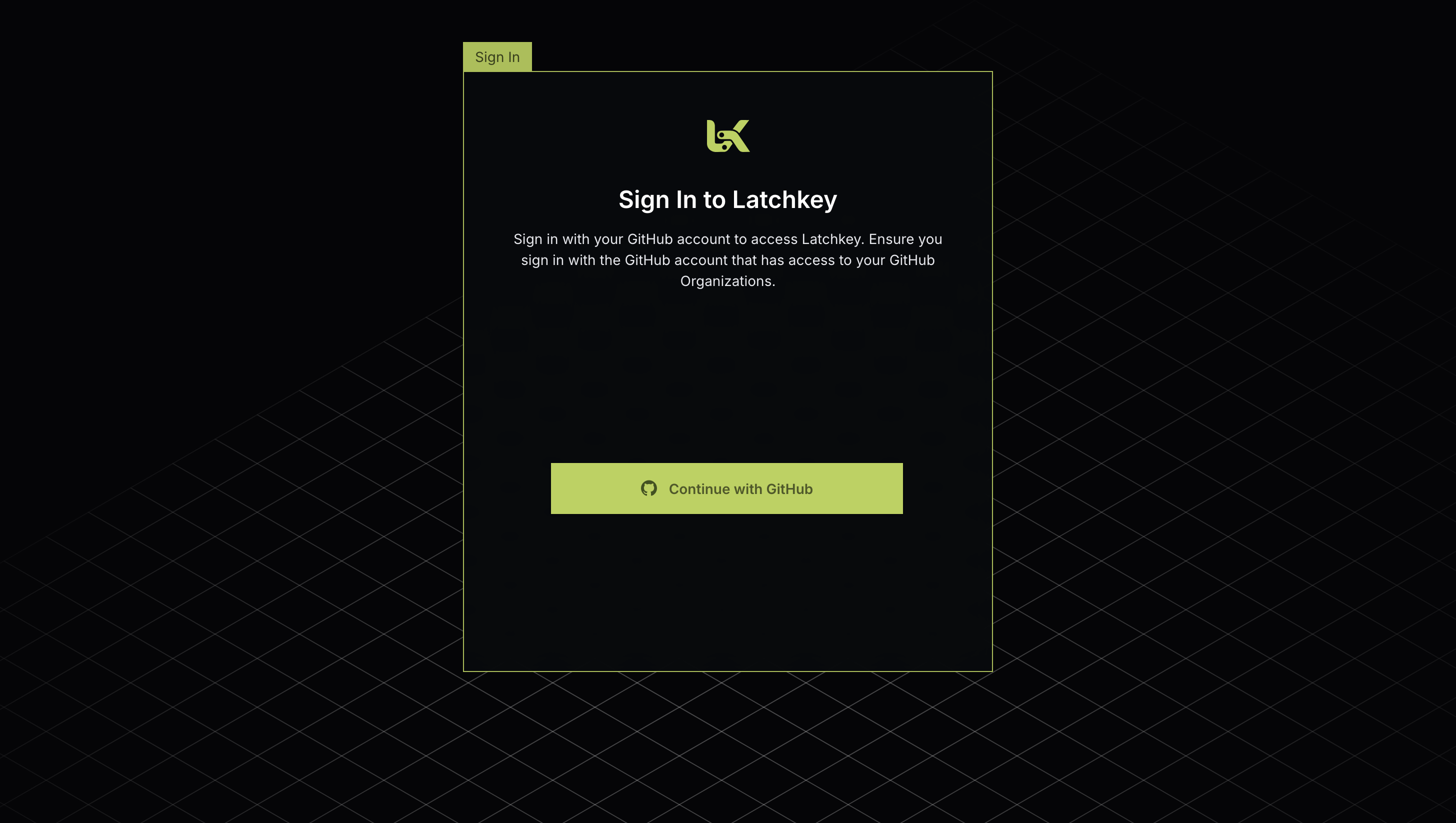
Acesse latchkey.dev/sign-in e faça login com sua conta do GitHub. Use a conta do GitHub que tem acesso à organização que você quer monitorar: a instalação do app no próximo passo acontece sob esta identidade, e a pessoa que instala o app se torna o owner do workspace. Você chega ao card Get started do dashboard ("Welcome to Latchkey"), e seu teste de 30 dias já está em andamento, sem necessidade de cartão de crédito. Se você for interrompido em algum momento, basta fazer login novamente; a configuração retoma de onde você parou.
Conecte o GitHub
O passo 1 do card Get started é Connect GitHub. Clique nele e o Latchkey envia você ao GitHub para instalar o app (uma breve tela intermediária explica antes o que vai acontecer). Quando o GitHub perguntar onde instalar, escolha sua organização (não sua conta pessoal). Você precisa de permissões de owner ou admin na organização; se você não tiver nenhuma delas, peça a um owner da organização para instalar o app ou conceder a você direitos de admin. O que o app pode e não pode acessar está descrito em Instalar o GitHub App.
Selecione repositórios para monitorar
O passo 2 do card Get started, Select repositories, abre o seletor de repositórios, que lista os repositórios da sua organização com busca e um filtro de visibilidade. Selecione os que você quer que o Latchkey monitore; o contador mostra quantos seu plano permite (10 no Launch, onde todo workspace novo começa; 1 no Developer e 40 no Scale se você trocar de plano depois). Duas coisas que vale saber enquanto você escolhe: os runners gerenciados só atendem repositórios monitorados, então inclua qualquer repo que você planeja apontar para labels latchkey-*; e o link "Skip for now, explore the dashboard first" permite adiar isso e adicionar repositórios depois pelo dashboard. Orientações para escolher dentro de um limite de plano estão em Gerenciando repositórios.
Veja o dashboard se preencher
Após a configuração, um breve tour guiado do dashboard é oferecido; você pode pulá-lo a qualquer momento. Para cada repositório que você habilitou, o Latchkey faz o backfill das execuções de workflow concluídas recentes dos últimos 30 dias, então a maioria dos times vê dados em poucos minutos; um banner de progresso é exibido enquanto o backfill roda. Se uma página parecer vazia, verifique primeiro a barra de filtros no topo: as páginas de analytics mostram dados dos repositórios que você seleciona e pedem que você escolha um se nada estiver selecionado.
Opcional: execute um job em um runner do Latchkey
Altere uma linha em qualquer workflow para experimentar um runner gerenciado e autorreparável. Depois de dar push, o job aparece como na fila no GitHub até que um runner o pegue: segundos quando um runner aquecido está disponível, cerca de 10 segundos quando um runner novo faz cold start para você. O passo a passo completo, incluindo como verificar onde o job rodou, está em Execute seu primeiro job.
jobs:
  build:
    runs-on: latchkey-small
    steps:
      - uses: actions/checkout@v4
      - run: npm ci && npm test
Opcional: convide seu time
Em todos os planos exceto o Developer, abra Team na barra lateral do dashboard para convidar colegas por e-mail ou link compartilhável (o plano Developer é para uso individual, então convites não estão disponíveis nele). Os convites concedem a função de Admin ou Member. Veja Time e funções.
O que esperar na primeira hora#
Aqui está a sequência típica depois que você conclui o onboarding, para você saber o que é normal e o que vale uma segunda olhada: