

Menu da documentação
Primeiros passos
Painel e análises
- Painel em resumo
- Análise de custo
- Desempenho de pipeline
- Insights de otimização
- Knowledge Base
- Conecte seu agente de IA
Runners gerenciados
- Visão geral dos runners
- Execute seu primeiro job
- Migre dos hospedados pelo GitHub
- A página de Runners
- Runners personalizados (AI Scan)
- Autorreparo
- Imagem e software do runner
- Provisionamento e pools a quente
- Limites e concorrência
Cache
Equipe e notificações
Faturamento e planos
Ajuda
Notificações
Todas as notificações que a Latchkey pode enviar, os canais de entrega, os níveis de severidade e como ajustá-los por tipo de evento.
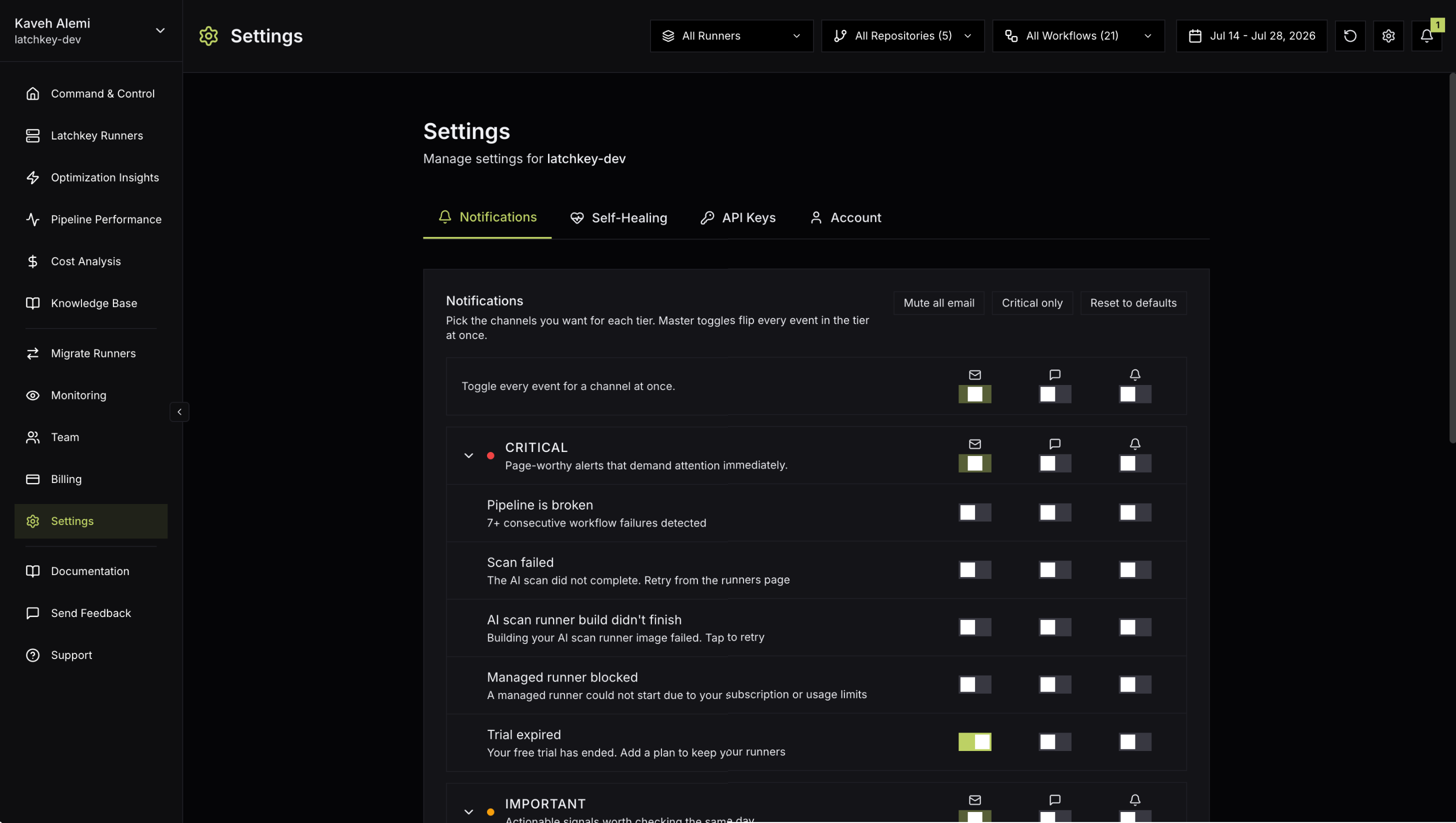
A Latchkey notifica você quando algo precisa de atenção: um pipeline quebrando repetidamente, um scan de IA aguardando sua aprovação, seu trial ou minutos gratuitos acabando, ou novos insights que valem uma revisão. Configure tudo em Settings, Notifications.
Canais#
Tudo também aparece no sino de notificações dentro do app, no cabeçalho do dashboard, independentemente das configurações de canal. O painel abre sob um cabeçalho "Notifications" com sua contagem de não lidas, Mark all read limpa o acúmulo em um clique, e o rodapé mantém as expectativas claras: "Showing the last 7 days - Manage preferences in Settings".
Níveis de severidade e padrões#
Os tipos de evento são agrupados em três níveis: Critical, Important e Informational. Todo canal começa desligado por padrão, com duas exceções: o e-mail fica ligado para "Teste terminando em breve" e "Teste expirado", para que um teste expirando nunca passe em silêncio, e o resumo semanal do nível informational fica ligado, então você recebe um resumo semanal sem precisar optar por ele. Alternadores mestres por nível e por canal viram grupos inteiros de uma vez.
Os tipos mais barulhentos também carregam seus próprios limites de frequência: "Managed runner blocked" envia no máximo uma vez por dia, "Free tier running out" no máximo uma vez por dia por limiar, e "Pipeline is broken" dispara com 7 falhas consecutivas e escala mais uma vez aos 20, em vez de pingar a cada execução vermelha. A primeira notificação carrega todo o sinal; repetições só treinariam você a ignorar o canal.
O que pode notificar você#
| Notificação | Dispara quando | Nível |
|---|---|---|
| Pipeline is broken | 7 ou mais falhas consecutivas de workflow são detectadas; escala mais uma vez aos 20 | Critical |
| Scan failed | O scan de IA não foi concluído; tente novamente a partir da página de runners | Critical |
| AI scan runner build didn't finish | A build da imagem do runner de AI Scan falhou; toque para tentar novamente | Critical |
| Managed runner blocked | Um runner gerenciado não pôde iniciar por causa da sua assinatura ou dos limites de uso; no máximo uma vez por dia | Critical |
| Trial expired | Seu trial gratuito terminou; adicione um plano para manter seus runners | Critical |
| Scan ready for review | Seu scan de repositório por IA terminou e a config do runner precisa da sua aprovação | Important |
| AI scan runner is ready | Sua imagem de runner construída por IA terminou e está pronta para uso | Important |
| Free tier running out | Você cruzou 80% e depois 100% dos minutos de runner incluídos; no máximo uma vez por dia por limiar, e somente quando não há método de pagamento cadastrado | Important |
| Trial ending soon | Restam 3 dias ou menos no seu trial | Important |
| New insights found | O scan noturno encontrou novas economias ou riscos para revisar | Informational |
| Insight applied | O pull request de um insight aplicado foi mesclado | Informational |
Uma linha de base sugerida#
Como quase tudo começa desativado, escolha uma postura deliberadamente em vez de esperar pelo alerta que você gostaria de ter recebido. Esta funciona para a maioria das equipes:
| Nível | Roteamento sugerido | Justificativa |
|---|---|---|
| Critical | E-mail, mais Slack | Eventos de ação imediata: um pipeline quebrado, um scan que falhou, um lançamento de runner bloqueado, um trial expirado. Eles pertencem onde a equipe olha primeiro. |
| Important | E-mail; adicione Slack para os avisos de free-tier e trial | Urgência em nível de dia. Os e-mails de trial já vêm ativados por padrão; os avisos de orçamento valem a pena serem colocados diante de toda a equipe antes de um bloqueio acontecer, não depois. |
| Informational | O botão Digest semanal | Insights novos e aplicados ficam melhores em um único lote semanal do que como um gotejamento de e-mails avulsos. |
Duas observações ao aplicar isso. O roteamento do Slack é apenas para admins, enquanto cada membro mantém suas próprias escolhas de e-mail, push e resumo, então a linha de base são na verdade duas decisões separadas: o canal Slack compartilhado e seus canais pessoais. E o push do navegador é melhor tratado como pessoal: ative-o para você mesmo se você é a pessoa que age primeiro em problemas de CI, após conceder permissão na aba de configurações Notifications.
Como o resumo semanal se comporta#
O resumo é o lar do nível informativo. Eventos de baixa urgência (novos insights encontrados pelo scan noturno, o merge do pull request de um insight aplicado) são agrupados em um único e-mail semanal em vez de chegarem um por um. É também por isso que os tipos informativos mostram um botão Digest na matriz de configurações em vez de um botão de e-mail por evento: a escolha que você está fazendo é se um tipo participa do agrupamento.
Um hábito sugerido: trate o resumo como uma fila de revisão semanal. Nada nele precisa de ação no mesmo dia, mas insights não revisados se acumulam se ninguém olhar para eles; uma rápida leitura semanal, com Insights de otimização aberto na próxima aba, geralmente é suficiente.
Ajustando suas preferências#
- Cada tipo de evento tem botões de ativação por canal na matriz de configurações; os tipos informativos expõem um botão Digest em vez de e-mail por evento.
- Os Shortcuts cobrem as mudanças amplas: os botões mestres invertem um nível inteiro ou uma coluna de canal inteira de uma vez, Mute all email silencia o e-mail com um clique, Critical only mantém apenas os alertas dignos de atenção, e Reset to defaults restaura a configuração padrão.
- Nada é aplicado até você clicar em Save changes; a página confirma com "Preferences saved."
- As configurações do Slack são apenas para admins; os membros mantêm suas escolhas pessoais de e-mail, push e resumo.
- Todo e-mail de notificação também carrega um unsubscribe link caso você prefira cancelar a inscrição pelo lado da caixa de entrada.