

Menu da documentação
Primeiros passos
Painel e análises
- Painel em resumo
- Análise de custo
- Desempenho de pipeline
- Insights de otimização
- Knowledge Base
- Conecte seu agente de IA
Runners gerenciados
- Visão geral dos runners
- Execute seu primeiro job
- Migre dos hospedados pelo GitHub
- A página de Runners
- Runners personalizados (AI Scan)
- Autorreparo
- Imagem e software do runner
- Provisionamento e pools a quente
- Limites e concorrência
Cache
Equipe e notificações
Faturamento e planos
Ajuda
O painel em resumo
O layout do painel, cada destino da barra lateral, a barra de filtros global e os banners que informam o que o Latchkey está fazendo em segundo plano.
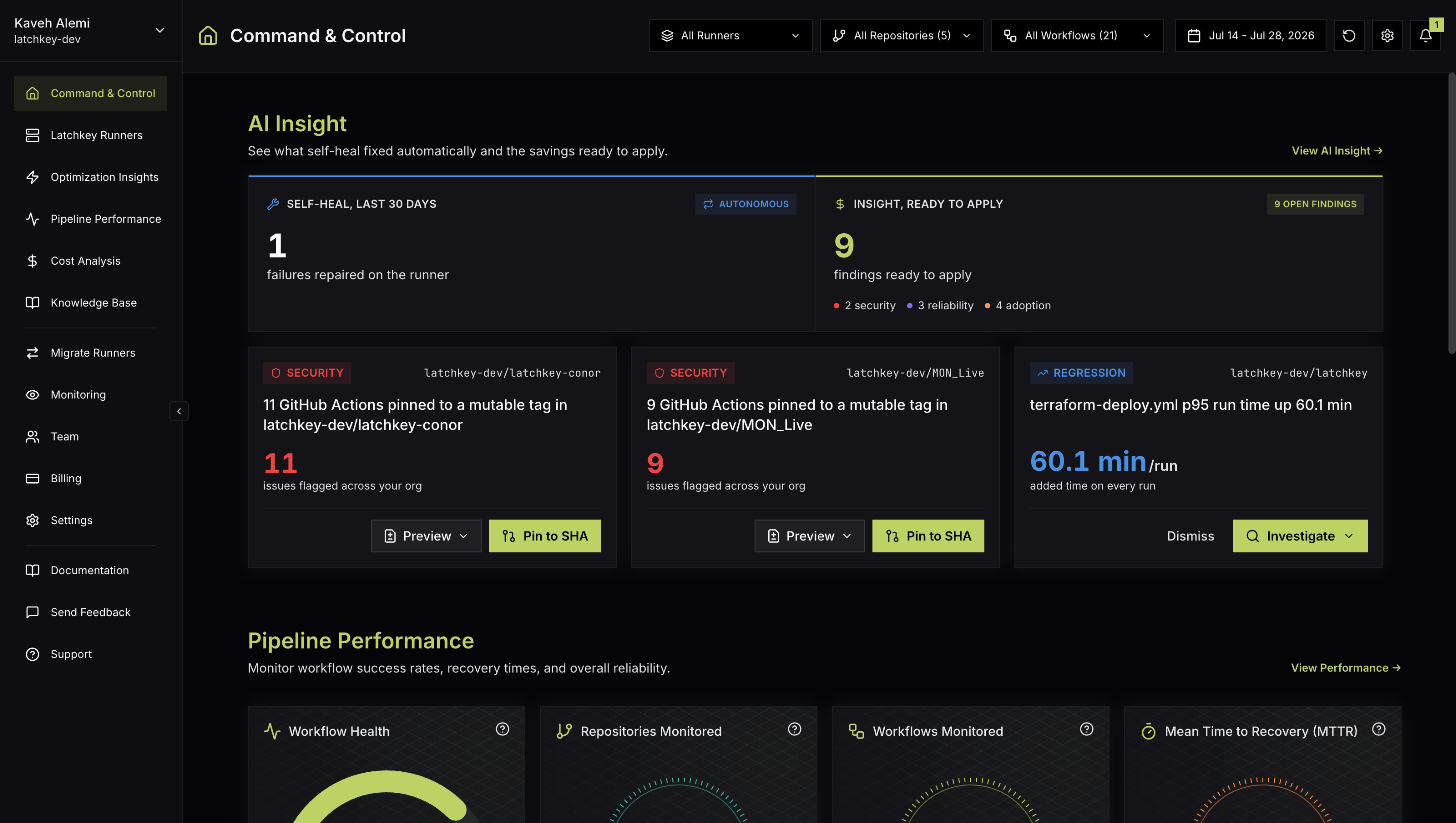
O painel tem três partes permanentes: a barra lateral (para onde você vai), a barra de filtros (quais dados você está vendo) e a própria página. Este guia cobre as três, além dos banners que o Latchkey usa para informar o que está acontecendo em segundo plano.
A barra lateral#
Todos os destinos em um só lugar. Entradas marcadas como admin só são visíveis para proprietários e administradores do workspace; todos os demais veem o restante.
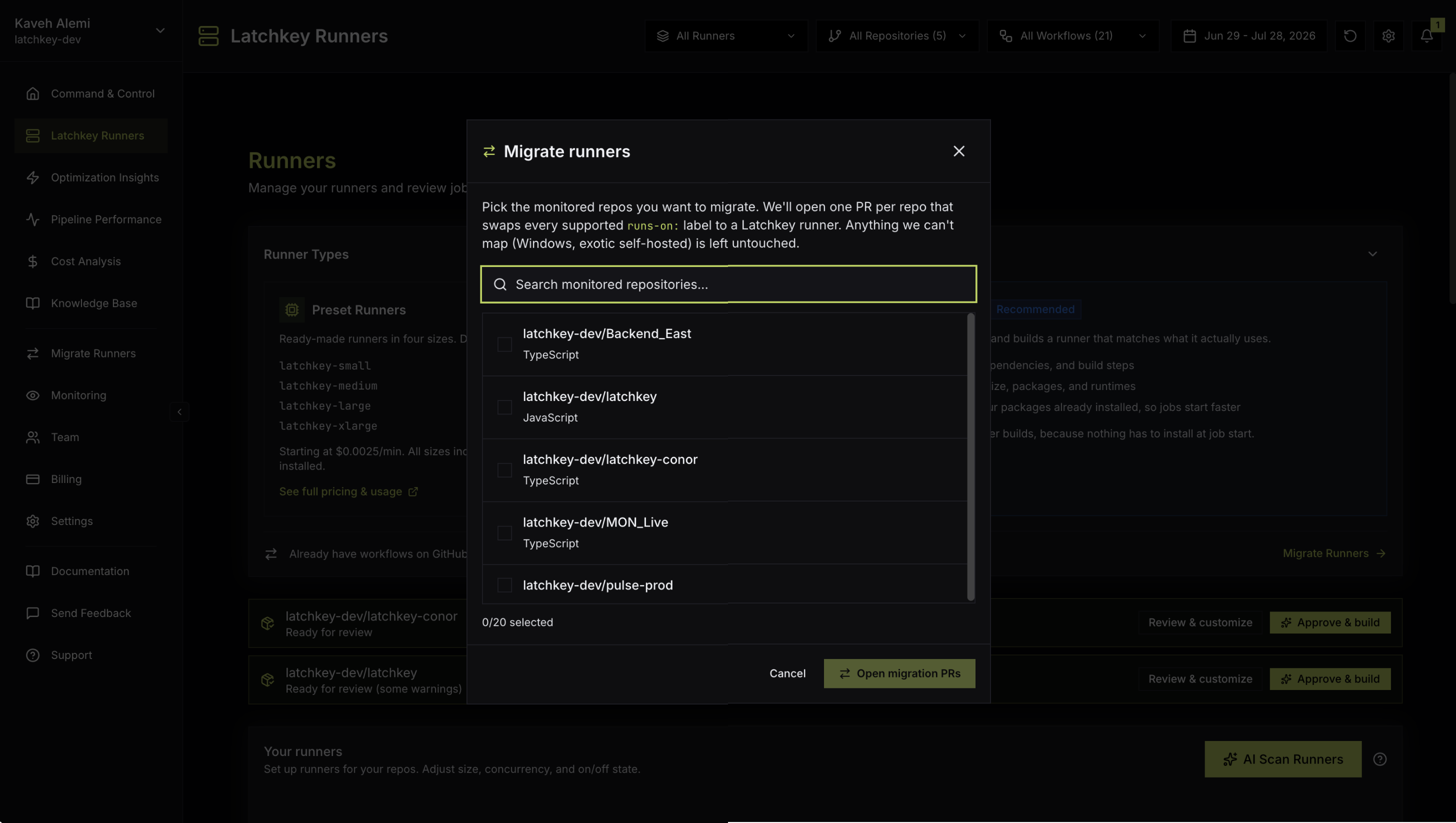
Abaixo disso, a barra lateral traz links para esta documentação, um formulário Send Feedback (um modal) e o suporte.
A barra de filtros#
Toda página de analytics compartilha uma barra de filtros no topo:
- Seletor de tipo de runner: All Runners, Latchkey Runners ou GitHub Runners.
- Multisseleções de Repositório e Workflow. O seletor de repositório adiciona busca, selecionar tudo e limpar tudo. As páginas de analytics mostram dados dos repositórios e workflows que você selecionar; se nada estiver selecionado, as páginas pedem que você escolha um repositório primeiro.
- Seletor de intervalo de datas com predefinições 7D, 30D, 90D, 1Y e YTD, além de um intervalo de calendário personalizado. A janela padrão é os últimos 14 dias, e toda página de analytics compartilha o mesmo seletor.
- Redefinir filtros para voltar aos padrões em um clique.
- Configurações de exibição (ícone de engrenagem) com um botão "Show decimals" que alterna entre valores arredondados e precisos.
- Sino de notificações com seu histórico de notificações no aplicativo.
Como os filtros se combinam#
Todos os seletores restringem o mesmo conjunto de resultados: tipo de runner, repositório e workflow atuam em conjunto, e o intervalo de datas limita a janela sobre a qual tudo é calculado. Selecionar um repositório e um workflow, e depois estreitar o intervalo de datas, é a maneira padrão de isolar o comportamento de um único pipeline em um período específico. Como toda página de analytics compartilha a mesma barra, o escopo que você definir se aplica para onde quer que você navegue em seguida: o custo que você vê em Cost Analysis e as durações que você vê em Pipeline Performance descrevem a mesma fatia da sua CI.
Nenhum repositório selecionado
- As páginas de analytics não adivinham um escopo por você
- Você é solicitado a escolher um repositório primeiro
- Escolha um no seletor de Repositório para preencher a página
Repositórios selecionados
- As páginas mostram dados exatamente dos repositórios e workflows que você escolheu
- Restrinja ainda mais com o seletor de workflow e o intervalo de datas
- Redefinir filtros leva você de volta aos padrões em um clique
Se um repositório que você espera está ausente do seletor, o mais provável é que ele ainda não esteja monitorado. O monitoramento é gerenciado por proprietários e administradores no modal Monitoring; veja Gerenciando repositórios.
Gráficos em tela cheia e atualização ao vivo#
Dois comportamentos que vale conhecer sobre os dados na tela. Todo gráfico se expande em uma visualização em tela cheia com a barra de filtros ainda disponível, para que você possa fatiar e apresentar na mesma visualização sem perder seu escopo. E a página atualiza automaticamente, encurtando seu intervalo de atualização enquanto qualquer workflow está em andamento: durante execuções ativas de CI, os resultados chegam quase em tempo real sem recarregamento manual.
Banners que vale conhecer#
- Progresso do backfill: aparece enquanto os dados históricos de um repositório recém-habilitado estão sendo importados.
- Aviso de plano gratuito: aparece quando você usou 80% (e novamente aos 100%) dos seus minutos de runner incluídos.
- Avisos de teste: uma contagem regressiva quando seu teste está terminando, e um prompt em tela cheia para assinar assim que ele termina.
Nenhum deles exige ação para manter o painel funcionando; são o Latchkey narrando seu próprio trabalho em segundo plano. Cada um tem um próximo passo natural quando você quer mais detalhes:
| Banner | O que ele informa | Para onde ir em seguida |
|---|---|---|
| Progresso do backfill | Execuções históricas de um repositório recém-habilitado ainda estão sendo importadas | Gerenciando repositórios explica o que o backfill abrange |
| Aviso de plano gratuito | Você usou 80% (depois 100%) dos seus minutos de runner incluídos | Uso de runners e minutos gratuitos |
| Avisos de teste | Seu teste está terminando, ou já terminou | Planos e teste |
Command & Control (Visão Geral)#
A Visão Geral abre com o que o Latchkey fez por você e o que está aguardando sua decisão, e então comprime desempenho e custo logo abaixo. Três seções, de cima para baixo, cada uma com link para sua página completa:
- AI Insight (link "View AI Insight"): o cabeçalho diz "See what self-heal fixed automatically and the savings ready to apply." Um hero dividido mostra Self-heal, last 30 days à esquerda, a contagem de falhas reparadas no runner com um selo Autonomous, e Insight, ready to apply à direita, a contagem de descobertas prontas para aplicar, com pontos de pilar para segurança, confiabilidade, adoção e custo e um selo de descobertas em aberto. Abaixo do hero, as três principais descobertas em aberto aparecem como cartões com suas ações: Preview, uma aplicação em um clique como Pin to SHA, Dismiss ou Investigate. Quando não há nada em aberto, a seção diz "You are all caught up."
- Pipeline Performance (link "View Performance"): Workflow Health como um medidor com a legenda "Successful Workflow Deployments", contagens de Repositories Monitored e Workflows Monitored, Mean Time to Recovery (MTTR), um Workflow Health Summary (Total Runs, Average Duration, Fail Rate, Cancel Rate, Rebuild Success Rate) e Failed Deployments com a contagem de execuções com falha e o workflow que mais falha, ou "No failures detected" quando não há nenhuma.
- Cost Analysis (link "View Cost Analysis"): Theoretical Cost com um selo semana a semana, Highest Spend (Theoretical) com os principais repositórios com link para o GitHub, uma pilha de KPI do GitHub (custo faturável previsto até o fim do ciclo, ou "Not enough data yet - run more jobs for a forecast", mais os minutos do plano gratuito restantes e usados neste ciclo), Total Billable Cost Over Time com uma extensão de previsão pontilhada e uma pilha de KPI do Latchkey rotulada "Current billing period".
Lendo a Visão Geral em 60 segundos#
A Visão Geral foi feita para ser escaneada, não estudada. Eis uma forma de tornar uma passagem rápida um hábito; a ordem é uma sugestão, não um requisito do produto:
Leia o hero do AI Insight
Dois números definem o tom. O número da esquerda é o que a autocorreção já corrigiu por conta própria; ele não precisa de nada de você. O número da direita são as descobertas aguardando sua aprovação; se não for zero, essa é sua primeira parada. A fila completa fica em AI Insight.
Resolva o que puder ali mesmo
As três principais descobertas em aberto ficam logo abaixo do hero, com sua única ação no cartão. Preview mostra a mudança exata antes de você aplicar; Dismiss limpa o que não se aplica a você. Um minuto aqui muitas vezes esvazia a fila sem sair da Visão Geral.
Examine os cartões de desempenho
Olhe para o medidor de Workflow Health, o MTTR e a taxa de falha no Workflow Health Summary. Você não está procurando números absolutos; está procurando movimento em relação ao que é normal para sua equipe. Qualquer coisa surpreendente, siga o link da seção para Pipeline Performance.
Leia a tendência de custo
O selo semana a semana no Theoretical Cost é seu sinal mais rápido de "o gasto está desviando?". Dê uma olhada nos repositórios de maior gasto e no custo faturável previsto para o ciclo; os minutos do plano gratuito são acompanhados nas mesmas pilhas, e um banner também avisará você aos 80%. A história completa fica em Cost Analysis.
Clique na única seção que mudou
Cada seção da Visão Geral tem link para sua página completa. Uma disciplina útil: escolha a única seção que mais mudou desde a sua última olhada e aprofunde-se nela, em vez de passar os olhos por todas as três.