

ドキュメントメニュー
はじめに
ダッシュボードと分析
マネージドランナー
- ランナーの概要
- 最初のジョブを実行する
- GitHub ホステッドからの移行
- Runners ページ
- カスタムランナー (AI Scan)
- 自己修復
- ランナーイメージとソフトウェア
- プロビジョニングとウォームプール
- 上限と同時実行数
キャッシュ
チームと通知
請求とプラン
ヘルプ
Quickstart: ゼロからダッシュボードまで
GitHub でサインインし、組織に GitHub App をインストールし、リポジトリを選択して、最初の CI 分析を確認します。約 5 分で完了します。
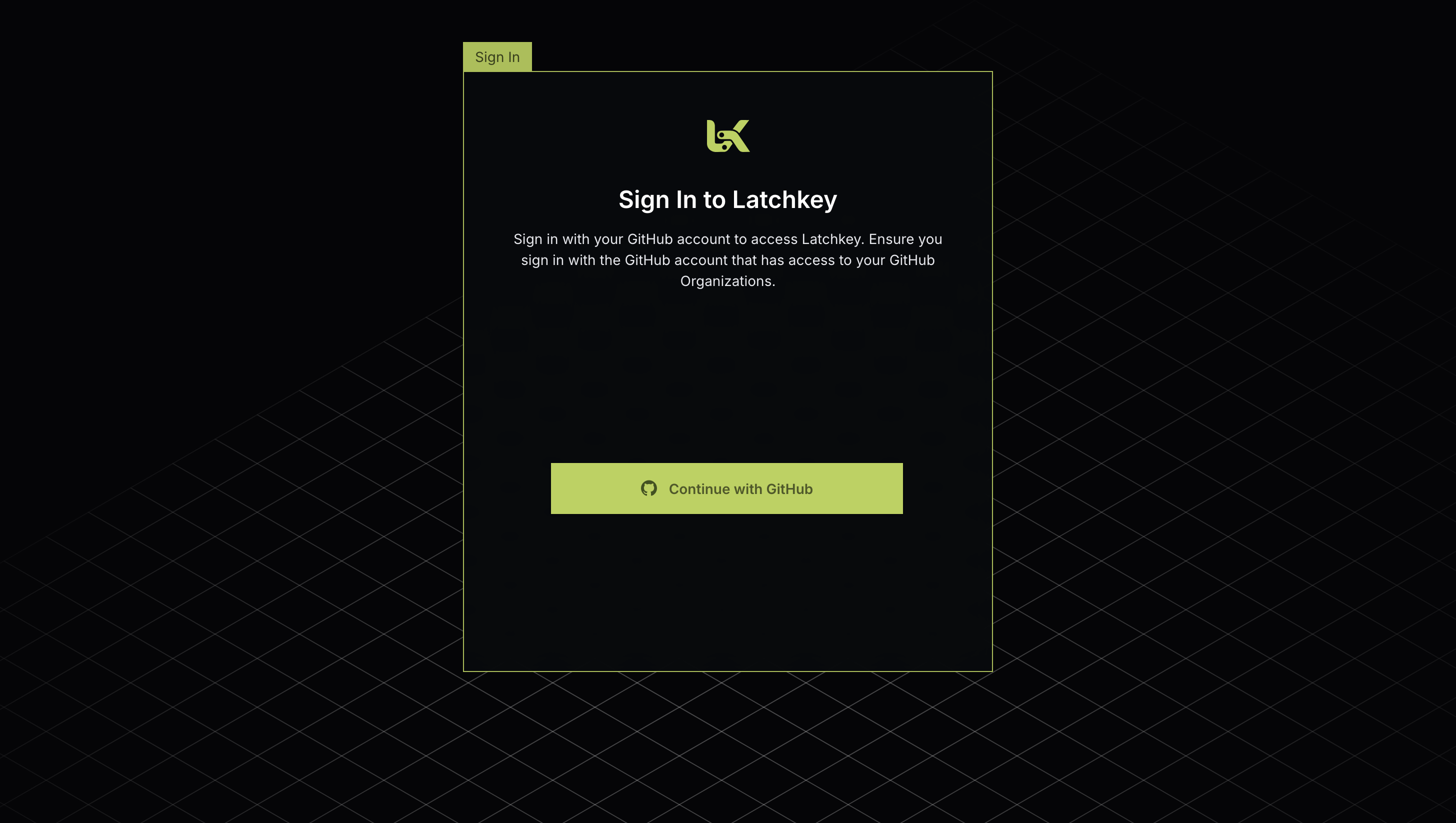
これは、何もない状態から動作する Latchkey ダッシュボードまでの最速の道のりです。この過程でリポジトリやワークフローに触れるものは何もありません。このページで唯一のコード変更は、終盤にある任意の 1 行の runs-on: の切り替えだけです。
始める前に
GitHub でサインイン
latchkey.dev/sign-in にアクセスし、GitHub アカウントでサインインします。監視したい組織にアクセスできる GitHub アカウントを使用してください。次のステップのアプリのインストールはこのアイデンティティで行われ、アプリをインストールした人がワークスペースの owner になります。サインインするとダッシュボードの Get started カード (「Welcome to Latchkey」) に到着し、30 日間トライアルはすでに開始されています。クレジットカードは不要です。途中で中断された場合は、もう一度サインインするだけで、セットアップは中断したところから再開します。
GitHub を接続
Get started カードのステップ 1 は Connect GitHub です。クリックすると、Latchkey はアプリをインストールするために GitHub へ移動させます (その前に、何が起こるかを説明する短い中間画面が表示されます)。GitHub がインストール先を尋ねたら、組織 を選択してください (個人アカウントではありません)。組織に対する owner または admin 権限が必要です。どちらもない場合は、組織の owner にアプリのインストールを依頼するか、admin 権限を付与してもらってください。アプリがアクセスできるものとできないものについては GitHub App をインストールする で説明しています。
監視するリポジトリを選択
Get started カードのステップ 2 Select repositories はリポジトリピッカーを開きます。ここには検索と可視性フィルターとともに組織のリポジトリが一覧表示されます。Latchkey に監視させたいものを選択してください。カウンターにはプランで許可される数が表示されます (すべての新規ワークスペースが開始する Launch は 10。後でプランを変更した場合、Developer は 1、Scale は 40)。選ぶ際に知っておくとよいことが 2 つあります。マネージドランナーは監視対象のリポジトリのみを扱うため、latchkey-* ラベルを向ける予定のリポジトリは含めてください。また、「Skip for now, explore the dashboard first」リンクでこの選択を後回しにし、後でダッシュボードからリポジトリを追加することもできます。プラン上限内で選ぶ際のガイダンスは リポジトリの管理 にあります。
ダッシュボードが埋まるのを見る
セットアップ後、ダッシュボードの短いガイド付きツアーが提示されます。いつでもスキップできます。有効にした各リポジトリについて、Latchkey は直近 30 日間の完了済みワークフロー実行をバックフィルするため、ほとんどのチームは数分でデータを確認できます。バックフィルの実行中は進捗バナーが表示されます。ページが空に見える場合は、まず上部のフィルターバーを確認してください。分析ページは選択したリポジトリのデータを表示し、何も選択されていない場合は 1 つ選ぶよう促します。
任意: Latchkey ランナーでジョブを実行
任意のワークフローの 1 行を変更して、マネージドな自己修復ランナーを試します。push すると、ランナーがピックアップするまでジョブは GitHub 上でキュー待機と表示されます。ウォームなランナーがある場合は数秒、新しいランナーがコールドスタートする場合は約 10 秒です。ジョブがどこで実行されたかを確認する方法を含む完全な手順は 最初のジョブを実行する にあります。
jobs:
  build:
    runs-on: latchkey-small
    steps:
      - uses: actions/checkout@v4
      - run: npm ci && npm test
任意: チームを招待
Developer を除くすべてのプランでは、ダッシュボードのサイドバーで Team を開き、メールまたは共有リンクでチームメイトを招待します (Developer プランは個人利用向けのため、そこでは招待は利用できません)。招待では Admin または Member ロールが付与されます。チームとロール をご覧ください。
最初の 1 時間に予想されること#
オンボーディング完了後の典型的な流れは次のとおりです。何が正常で、何を再確認する価値があるかがわかります。