

ドキュメントメニュー
はじめに
ダッシュボードと分析
マネージドランナー
- ランナーの概要
- 最初のジョブを実行する
- GitHub ホステッドからの移行
- Runners ページ
- カスタムランナー (AI Scan)
- 自己修復
- ランナーイメージとソフトウェア
- プロビジョニングとウォームプール
- 上限と同時実行数
キャッシュ
チームと通知
請求とプラン
ヘルプ
チームとロール
メールまたは共有リンクでチームメンバーを招待し、Owner、Admin、Member の権限を理解し、シートを管理します。
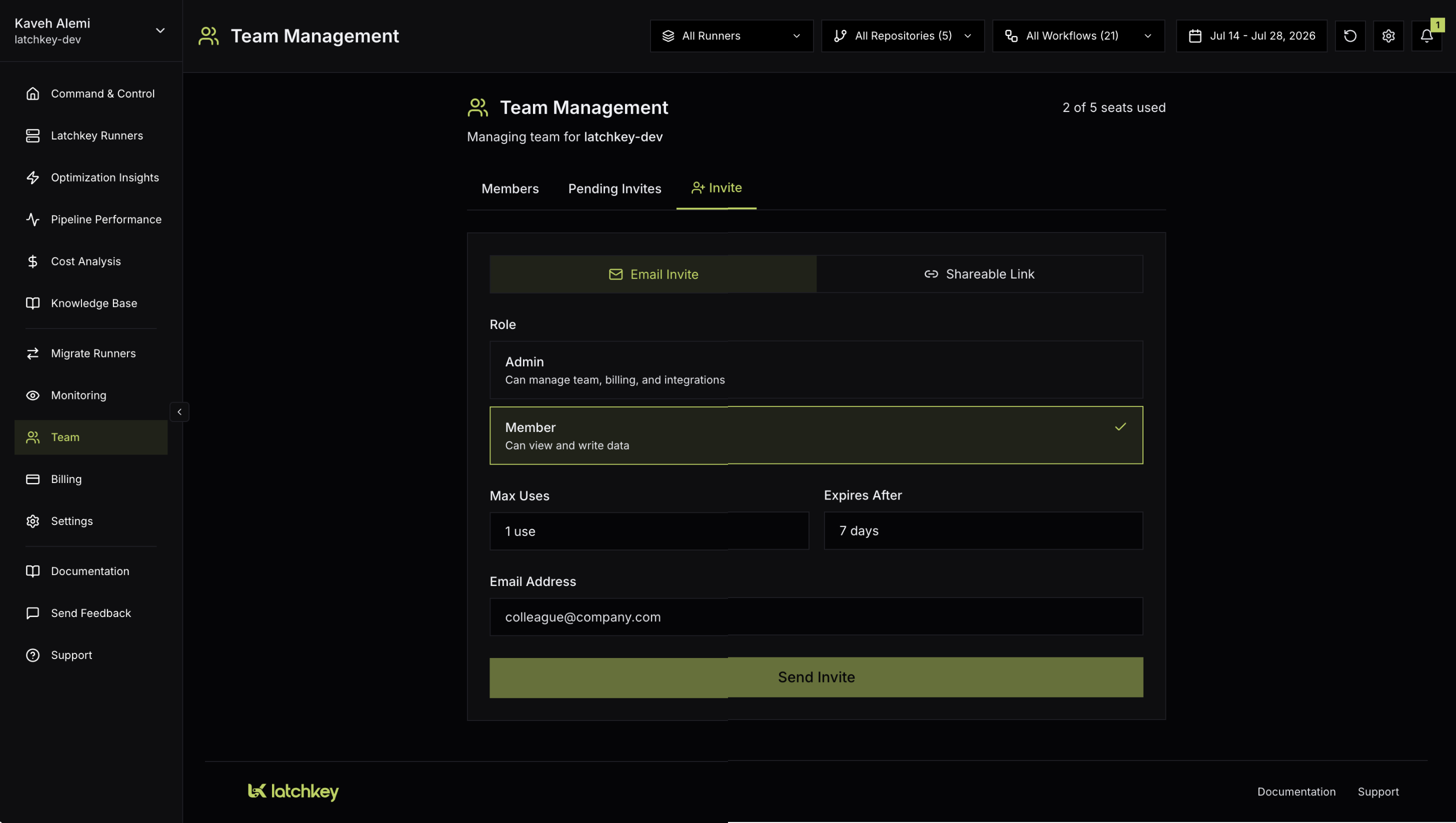
ダッシュボードのサイドバーで Team(owner と admin)を開くと、ワークスペースのメンバーを管理できます。ヘッダーにはシートの使用状況が表示され、3つのタブでメンバー、保留中の招待、新しい招待の作成をカバーします。
ロールと権限#
2つのルールが階層を正しく保ちます: Admin は Member のみを管理でき、他の Admin を変更または削除できるのは Owner だけです。
ほとんどのチームで有効なパターンを、ルールではなく提案として紹介します: Admin は請求、シート、連携を実際に管理する少数の人だけに限定し、それ以外は全員デフォルトで Member にします。Member は制限された体験ではありません。メンバーはすべての分析、インサイト、ランナーデータを閲覧でき、手が届かないのはチーム、請求、モニタリング、連携の管理だけです。owner はいつでも Admin と Member の間で昇格または降格できるため、まず Member として開始し、必要に応じて昇格させても何のコストもかかりません。
Members タブ#
Members タブには、ワークスペースの全員がアバター、名前、メール、参加日、ロールバッジとともに一覧表示されます。owner と admin はインラインのロールドロップダウンで Admin と Member の間で昇格または降格でき、メンバーの削除ではまず確認が求められます。ページヘッダーには使用中のシート数が表示されます("X of Y seats used")。
メンバーの招待#
Invite タブを開く
Email Invite(1つのアドレスに直接送信、デフォルトで単回使用)と Shareable Link(チームチャットに貼り付け、複数回の使用を許可可能)のいずれかを選択します。
ロールを選ぶ
招待では Admin("can manage team, billing, and integrations")または Member("can view and write data")を付与できます。Owner は招待で付与できません。代わりに Transfer Ownership を使用してください。
制限を設定する
最大使用回数(1、5、10、25回、No limit、またはカスタムの数。メール招待のデフォルトは1回、共有リンクは No limit)と有効期限(1、3、7、14、または30日。デフォルトは7日)を選択します。招待は Pending Invites タブからいつでも取り消せます。
送信または共有する
メール招待は Latchkey が配信します。リンク招待では、コピーボタン付きの latchkey.dev/invite/<code> のような URL が提供されます。
メール招待
- Latchkey が1つのアドレスに配信
- デフォルトで単回使用
- 特定の人をオンボーディングする場合に最適
共有リンク
- チームチャットに貼り付ける
latchkey.dev/invite/<code>の URL - 複数回の使用を許可可能: 1、5、10、25、カスタムの数、または No limit(デフォルト)
- グループ全体が一度に参加する必要がある場合に最適
保留中の招待#
Pending Invites タブは、期限切れでなく未承認のすべての招待を追跡し、タブ自体にカウントバッジが表示されます。各招待カードには、付与するロール、有効期限のカウントダウン("Expires in N days"、"Expires tomorrow"、"Expired")、および制限に対する使用回数(例: "2/10 uses")が表示されます。各カードの取り消しボタンで、期限切れになる前に任意の招待を停止できます。
招待の衛生管理#
招待が放置されないようにする、必須ではなく提案としてのいくつかの習慣です:
- 個人には単回使用のメール招待を優先し、複数回使用のリンクは本当のバッチのために取っておきます。意図した対象者を超えて転送されたリンクは、招待が予期しない場所に届く典型的な原因です。
- 有効期限は短く保ちます。7日というデフォルトは、チャットに投稿されるリンクの適切な上限です。会話はスクロールで流れ去るので、リンクもそうあるべきです。選択肢は1、3、7、14、または30日です。
- Pending Invites タブを時々確認し、一度も使われなかったものを取り消します。
- デフォルトで Member として招待します。必要が現実になったら owner が後で Admin に昇格できます。
招待された人に見えるもの#
招待リンクには、ワークスペース名、参加するロール、有効期限が表示されます。サインインしていない場合は、その場でサインインまたはアカウント作成ができます。サインイン後、招待は自動的に承認され、ダッシュボードに到達します。ワークスペースのシートが不足している場合は、明確な "cannot join" メッセージが表示され、まずシートを追加する必要があります。
シート#
Launch は1シート、Scale は5シートを含みます。追加シートは各 $5/month です。シートの使用状況は Team ヘッダーに表示され、制限に近づくとページに "Almost at Seat Limit" バナー("You have N seats remaining")、続いて "Seat Limit Reached" バナーで警告されます。警告は請求へのリンクになっており、owner と admin がシートを追加できます。メンバーを削除すると、そのシートはすぐに解放されます。
シートを計画する際は、ダッシュボードを必要とする人を数えます: これらはダッシュボードシートであり、誰が分析を閲覧しワークスペースを管理するためにサインインできるかを制御します。メンバーを削除するとシートがすぐに解放されるため、誰かが退出するとシートはきれいに再利用され、$5/month であれば、予備のシートを1つ確保しておくことは、最悪のタイミングで招待がブロックされるのを避ける安価な方法です。
所有権の移譲と退出#
owner はメンバーを Admin と Member の間で昇格または降格させ、メンバーを削除し、Transfer Ownership を使ってワークスペースを別のメンバーに引き渡せます。移譲は対象メンバーのカード(王冠アイコン)から開始し、確認ダイアログで何が起こるかが説明されます: そのメンバーが新しい Owner になり、あなたは Admin に降格し、この操作を自分で取り消すことはできません。TRANSFER と入力すると引き渡しが確定します。ワークスペースを完全に削除する操作は Settings, Account にあり、owner 専用です。
複数のワークスペース#
任意の数のワークスペースに所属できます(自分の組織のもの、および招待されたもの)。ダッシュボードのサイドバーのユーザーメニューにある workspace switcher でそれらの間を移動します。各ワークスペースは独自のプラン、チーム、リポジトリ、データを持ちます。Latchkey はサインインをまたいで最後に使用したワークスペースを記憶します。
よくある質問#
ワークスペースに2人の Owner を置けますか?
いいえ。ワークスペースごとにちょうど1人の Owner です: 所有権が移譲されない限り、GitHub App をインストールした人です。日常的な完全な管理権限を持つ2人目には Admin を付与します。ワークスペースを完全に引き渡すには Transfer Ownership を使用します。
招待で Owner ロールを付与できますか?
いいえ。招待で付与できるのは Admin または Member のみです。所有権は Transfer Ownership を通じてのみ移動します。
シートが不足しているときに誰かが招待を開くとどうなりますか?
参加する代わりに、明確な "cannot join" メッセージが表示されます。まずシートを追加してください。Team ヘッダーの制限近接の警告は請求へのリンクになっており、owner と admin がシートを追加できます。
Team ページが表示されないのはなぜですか?
Team ページは owner と admin 向けです。member はチーム管理なしでダッシュボードを使用します。Developer プランではチームコラボレーションが完全に無効なので、管理するチームはありません。
複数のワークスペースに所属できますか?
はい、任意の数です: 自分の組織のもの、および招待されたものです。それぞれが独自のプラン、チーム、リポジトリ、データを持ち、サイドバーのユーザーメニューにある workspace switcher でそれらの間を移動します。